Domain mikrolaser.de kaufen?
Wir ziehen mit dem Projekt
mikrolaser.de um.
Sind Sie am Kauf der Domain
mikrolaser.de interessiert?
domain@kv-gmbh.de · 0541-91531010
Domain mikrolaser.de kaufen?
Was ist Tab anheften?
Was ist Tab anheften? Tab anheften ist eine Funktion in Webbrowsern, die es Benutzern ermöglicht, bestimmte Tabs dauerhaft oben in der Registerleiste zu fixieren. Dadurch können wichtige oder häufig besuchte Websites leichter zugänglich gemacht werden. Durch das Anheften eines Tabs bleibt er auch nach dem Schließen des Browsers erhalten und wird beim nächsten Öffnen automatisch wieder angezeigt. Diese Funktion ist besonders nützlich, um die Produktivität zu steigern und den Zugriff auf wichtige Webseiten zu vereinfachen. **
Wie an Taskleiste anheften?
Möchtest du wissen, wie man Programme oder Apps an die Taskleiste anheften kann? In der Regel kannst du dies tun, indem du mit der rechten Maustaste auf das Programm klickst und dann die Option "An Taskleiste anheften" auswählst. Alternativ kannst du auch das Programm öffnen und dann das Symbol in der Taskleiste mit der rechten Maustaste anklicken und "An Taskleiste anheften" auswählen. Wenn du weitere Hilfe benötigst, lass es mich wissen! **

Ähnliche Suchbegriffe für Anheften
Top-Angebote
Produkte zum Begriff Anheften:
-
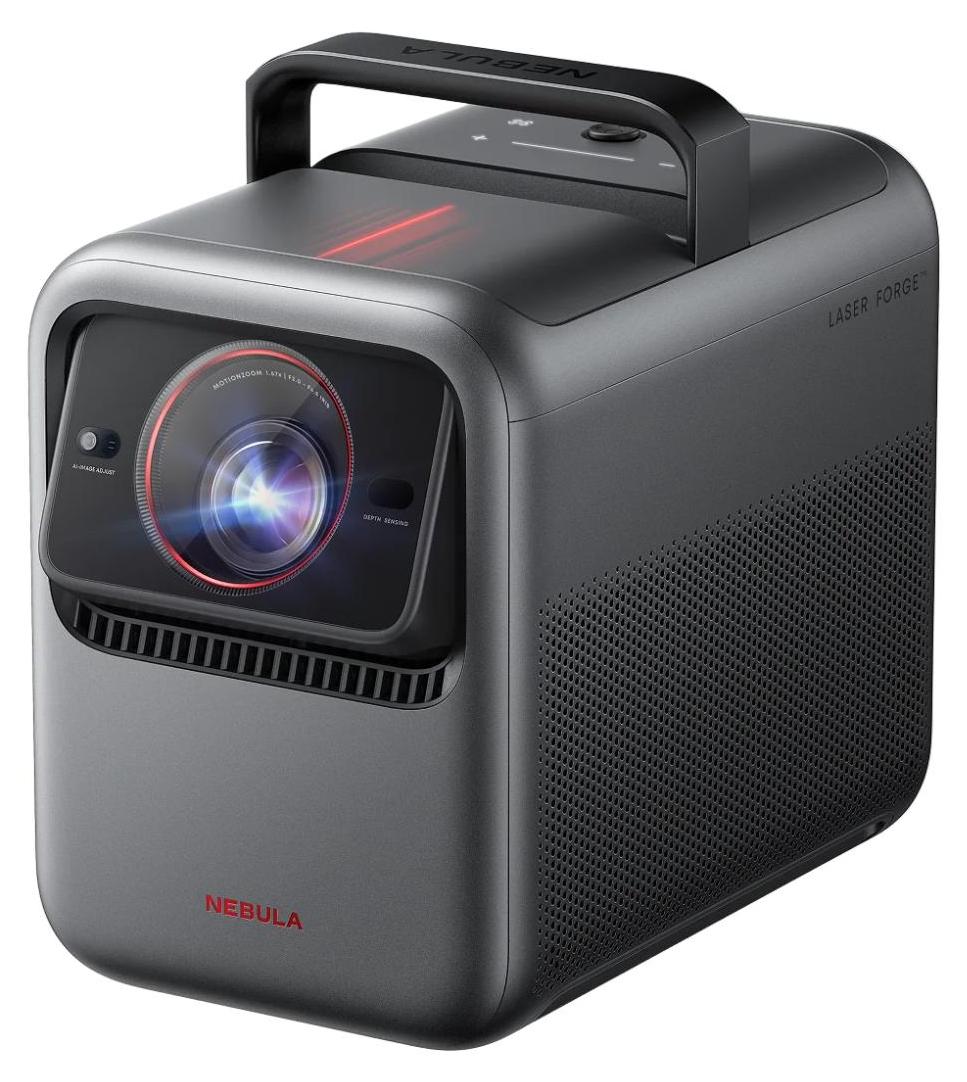
NEBULA X1 | 4K Beamer mit Triple-Laser und Mikro-GimbalBrillante Helligkeit und atemberaubende 4K-Klarheit: Mit einem einzigartigen Triple-Laser-Optiksystem bringt der Projektor 3.500 ANSI-Lumen und 110% Rec.Erlebe jede Nuance der Dunkelheit mit ultrascharfem Kontrast:Der 6-Lamellen-Iris-Mechanismus sorgt für ein beeindruckendes natives Kontrastverhältnis von 5.000:1, das mit der NebulaMaster-Technologie auf atemberaubende 56.000:1 ansteigt.Flexibler optischer Zoom mit motorisiertem 0,9-1,5 Short- bis Long-Throw:Verändere die Bildgröße im Handumdrehen und passe sie perfekt deinem Raum an, ohne den Projektor zu bewegen - die Bildqualität bleibt immer top.Technologische Meisterwerke: Ein 14-Elemente-All-Glass-Objektiv für kinoreife Schärfe, ein motorisierter 25°-Mikro-Gimbal für hohe Flexibilität an Wänden bis 3 Meter und ein innovatives Flüssigkeitskühlungssystem, das die Wärmeabgabe optimiert und den Geräuschpegel auf unter 26dB senkt.Perfekte Ansicht durch automatische Kalibrierung:Der Projektor scannt deine Fläche und stellt Bildgröße,1899,00 €*Versand: 0,00 €Sichere Weiterleitung zum Anbieter
-
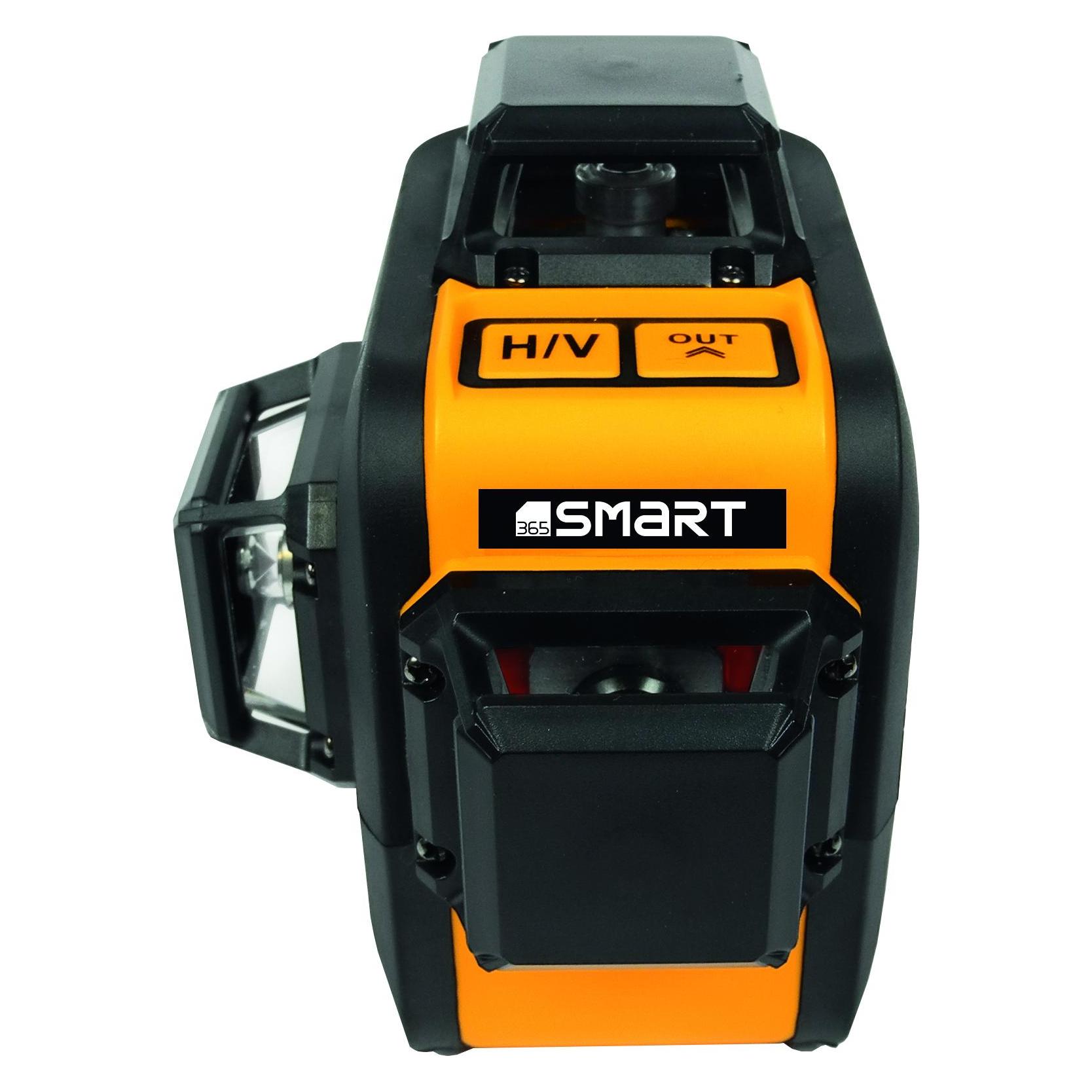
smart Wiederaufladbarer, selbstnivellierender 3-Strahl-360°-3D-Laser mit rotem Strahl bis zu 15 m, Li-Ion (SM-06-03015R)smart Wiederaufladbarer, selbstnivellierender 3-Strahl-360°-3D-Laser mit rotem Strahl bis zu 15 m, Li-Ion (SM-06-03015R)119,00 €*Versand: 0,00 €Sichere Weiterleitung zum Anbieter
-
eufy X1 4K Beamer mit Triple-Laser und Mikro-Gimbal X1SBrillante Helligkeit und atemberaubende 4K-Klarheit: Mit einem einzigartigen Triple-Laser-Optiksystem bringt der Projektor 3.500 ANSI-Lumen und 110% Rec. 2020 Farbtreue – ISF- und TUV-zertifiziert, plus Dolby Vision-Unterstützung für das ultimative Kinoerlebnis. Erlebe jede Nuance der Dunkelheit mit ultrascharfem Kontrast: Der 6-Lamellen-Iris-Mechanismus sorgt für ein beeindruckendes natives Kontrastverhältnis von 5.000:1, das mit der NebulaMaster™-Technologie auf atemberaubende 56.000:1 ansteigt. Flexibler optischer Zoom mit motorisiertem 0,9-1,5 Short- bis Long-Throw: Verändere die Bildgröße im Handumdrehen und passe sie perfekt deinem Raum an, ohne den Projektor zu bewegen – die Bildqualität bleibt immer top. Technologische Meisterwerke: Ein 14-Elemente-All-Glass-Objektiv für kinoreife Schärfe, ein motorisierter 25°-Mikro-Gimbal für hohe Flexibilität an Wänden bis 3 Meter und ein innovatives Flüssigkeitskühlungssystem, das die Wärmeabgabe optimiert und den Geräuschpegel auf unter 26dB senkt. Perfekte Ansicht durch automatische Kalibrierung: Der Projektor scannt deine Fläche und stellt Bildgröße, Position und Klarheit automatisch ein – mit einem Klick. Mit Spatial Recall speicherst du deine bevorzugten Einstellungen für jeden Raum. Netflix in 4K – ganz offiziell: Genieße über 10.000 Apps, einschließlich des 4K-Netflix mit Dolby Vision via Google TV – ganz ohne Zusatzgeräte oder Dongles.2499,00 €*Versand: 0,00 €Sichere Weiterleitung zum Anbieter

-
Was bedeutet An Taskleiste anheften?
"Was bedeutet An Taskleiste anheften?" bedeutet, dass man ein Programm oder eine Anwendung auf der Taskleiste des Betriebssystems fixiert, sodass es leichter und schneller zugänglich ist. Durch das Anheften auf der Taskleiste kann man häufig genutzte Programme schnell starten, ohne sie jedes Mal suchen zu müssen. Dies ist besonders praktisch, wenn man mehrere Programme gleichzeitig geöffnet hat und den Überblick behalten möchte. Das Anheften auf der Taskleiste ist eine gängige Funktion in Betriebssystemen wie Windows und ermöglicht eine effiziente Nutzung des Computers. **
-
Was ist an Start anheften?
Was ist an Start anheften? Start anheften ist eine Funktion in Windows-Betriebssystemen, mit der Benutzer häufig verwendete Programme oder Apps direkt auf der Startseite anheften können. Dadurch können sie schnell und einfach auf ihre Lieblingsanwendungen zugreifen, ohne lange nach ihnen suchen zu müssen. Diese Funktion ist besonders nützlich, um den Desktop übersichtlich zu halten und den Zugriff auf wichtige Programme zu erleichtern. Benutzer können auch Dateien oder Ordner an Start anheften, um noch schneller auf sie zugreifen zu können. Insgesamt ist das Anheften an Start eine praktische Möglichkeit, die Benutzerfreundlichkeit und Effizienz bei der Nutzung des Computers zu verbessern. **
-
Was bedeutet an Schnellzugriff anheften?
Was bedeutet an Schnellzugriff anheften? Das Anheften von Elementen an den Schnellzugriff bedeutet, dass sie dort leicht und schnell zugänglich sind, ohne dass man lange suchen muss. Dadurch kann man häufig verwendete Elemente wie Programme, Dateien oder Ordner mit einem Klick öffnen. Diese Funktion erleichtert die Arbeit und spart Zeit, da man nicht jedes Mal den gesamten Dateipfad durchsuchen muss. Durch das Anheften von Elementen an den Schnellzugriff kann man seine Arbeitsabläufe effizienter gestalten und produktiver arbeiten. **
-
Kann man Playlists auf Spotify anheften?
Ja, man kann Playlists auf Spotify anheften. Wenn du eine Playlist anheftest, wird sie oben in deiner Bibliothek angezeigt, damit du schnell darauf zugreifen kannst. Du kannst bis zu drei Playlists anheften. **
Wie kann man Nachrichten in Gruppen anheften?
Um Nachrichten in Gruppen anzuheften, musst du Administratorrechte in der Gruppe haben. Öffne die Gruppe, wähle die Nachricht aus, die du anheften möchtest, und tippe auf die Option "Anheften". Die ausgewählte Nachricht wird dann oben in der Gruppe angezeigt, damit sie für alle Gruppenmitglieder leicht zugänglich ist. **
Wie kann ich Verknüpfung An Taskleiste anheften?
Um eine Verknüpfung an die Taskleiste zu heften, klicke mit der rechten Maustaste auf das Programm oder die Datei, die du anheften möchtest. Wähle dann die Option "An Taskleiste anheften" aus dem Kontextmenü. Alternativ kannst du auch die Verknüpfung auf den Desktop ziehen und von dort aus in die Taskleiste ziehen. Du kannst auch die Windows-Suche verwenden, um das Programm zu finden, und dann mit der rechten Maustaste auf das Suchergebnis klicken, um es an die Taskleiste anzuheften. Stelle sicher, dass das Programm oder die Datei bereits auf deinem Computer installiert ist, bevor du versuchst, es an die Taskleiste anzuheften. **
Top-Angebote
Produkte zum Begriff Anheften:
-
NEBULA X1 | 4K Beamer mit Triple-Laser und Mikro-GimbalBrillante Helligkeit und atemberaubende 4K-Klarheit: Mit einem einzigartigen Triple-Laser-Optiksystem bringt der Projektor 3.500 ANSI-Lumen und 110% Rec.Erlebe jede Nuance der Dunkelheit mit ultrascharfem Kontrast:Der 6-Lamellen-Iris-Mechanismus sorgt für ein beeindruckendes natives Kontrastverhältnis von 5.000:1, das mit der NebulaMaster-Technologie auf atemberaubende 56.000:1 ansteigt.Flexibler optischer Zoom mit motorisiertem 0,9-1,5 Short- bis Long-Throw:Verändere die Bildgröße im Handumdrehen und passe sie perfekt deinem Raum an, ohne den Projektor zu bewegen - die Bildqualität bleibt immer top.Technologische Meisterwerke: Ein 14-Elemente-All-Glass-Objektiv für kinoreife Schärfe, ein motorisierter 25°-Mikro-Gimbal für hohe Flexibilität an Wänden bis 3 Meter und ein innovatives Flüssigkeitskühlungssystem, das die Wärmeabgabe optimiert und den Geräuschpegel auf unter 26dB senkt.Perfekte Ansicht durch automatische Kalibrierung:Der Projektor scannt deine Fläche und stellt Bildgröße,1899,00 €*Versand: 0,00 €Sichere Weiterleitung zum Anbieter
-
Was ist Tab anheften?
Was ist Tab anheften? Tab anheften ist eine Funktion in Webbrowsern, die es Benutzern ermöglicht, bestimmte Tabs dauerhaft oben in der Registerleiste zu fixieren. Dadurch können wichtige oder häufig besuchte Websites leichter zugänglich gemacht werden. Durch das Anheften eines Tabs bleibt er auch nach dem Schließen des Browsers erhalten und wird beim nächsten Öffnen automatisch wieder angezeigt. Diese Funktion ist besonders nützlich, um die Produktivität zu steigern und den Zugriff auf wichtige Webseiten zu vereinfachen. **
-
Wie an Taskleiste anheften?
Möchtest du wissen, wie man Programme oder Apps an die Taskleiste anheften kann? In der Regel kannst du dies tun, indem du mit der rechten Maustaste auf das Programm klickst und dann die Option "An Taskleiste anheften" auswählst. Alternativ kannst du auch das Programm öffnen und dann das Symbol in der Taskleiste mit der rechten Maustaste anklicken und "An Taskleiste anheften" auswählen. Wenn du weitere Hilfe benötigst, lass es mich wissen! **
-
Was bedeutet An Taskleiste anheften?
"Was bedeutet An Taskleiste anheften?" bedeutet, dass man ein Programm oder eine Anwendung auf der Taskleiste des Betriebssystems fixiert, sodass es leichter und schneller zugänglich ist. Durch das Anheften auf der Taskleiste kann man häufig genutzte Programme schnell starten, ohne sie jedes Mal suchen zu müssen. Dies ist besonders praktisch, wenn man mehrere Programme gleichzeitig geöffnet hat und den Überblick behalten möchte. Das Anheften auf der Taskleiste ist eine gängige Funktion in Betriebssystemen wie Windows und ermöglicht eine effiziente Nutzung des Computers. **
-
Was ist an Start anheften?
Was ist an Start anheften? Start anheften ist eine Funktion in Windows-Betriebssystemen, mit der Benutzer häufig verwendete Programme oder Apps direkt auf der Startseite anheften können. Dadurch können sie schnell und einfach auf ihre Lieblingsanwendungen zugreifen, ohne lange nach ihnen suchen zu müssen. Diese Funktion ist besonders nützlich, um den Desktop übersichtlich zu halten und den Zugriff auf wichtige Programme zu erleichtern. Benutzer können auch Dateien oder Ordner an Start anheften, um noch schneller auf sie zugreifen zu können. Insgesamt ist das Anheften an Start eine praktische Möglichkeit, die Benutzerfreundlichkeit und Effizienz bei der Nutzung des Computers zu verbessern. **
Ähnliche Suchbegriffe für Anheften
-
smart Wiederaufladbarer, selbstnivellierender 3-Strahl-360°-3D-Laser mit rotem Strahl bis zu 15 m, Li-Ion (SM-06-03015R)smart Wiederaufladbarer, selbstnivellierender 3-Strahl-360°-3D-Laser mit rotem Strahl bis zu 15 m, Li-Ion (SM-06-03015R)119,00 €*Versand: 0,00 €Sichere Weiterleitung zum Anbieter
-
eufy X1 4K Beamer mit Triple-Laser und Mikro-Gimbal X1SBrillante Helligkeit und atemberaubende 4K-Klarheit: Mit einem einzigartigen Triple-Laser-Optiksystem bringt der Projektor 3.500 ANSI-Lumen und 110% Rec. 2020 Farbtreue – ISF- und TUV-zertifiziert, plus Dolby Vision-Unterstützung für das ultimative Kinoerlebnis. Erlebe jede Nuance der Dunkelheit mit ultrascharfem Kontrast: Der 6-Lamellen-Iris-Mechanismus sorgt für ein beeindruckendes natives Kontrastverhältnis von 5.000:1, das mit der NebulaMaster™-Technologie auf atemberaubende 56.000:1 ansteigt. Flexibler optischer Zoom mit motorisiertem 0,9-1,5 Short- bis Long-Throw: Verändere die Bildgröße im Handumdrehen und passe sie perfekt deinem Raum an, ohne den Projektor zu bewegen – die Bildqualität bleibt immer top. Technologische Meisterwerke: Ein 14-Elemente-All-Glass-Objektiv für kinoreife Schärfe, ein motorisierter 25°-Mikro-Gimbal für hohe Flexibilität an Wänden bis 3 Meter und ein innovatives Flüssigkeitskühlungssystem, das die Wärmeabgabe optimiert und den Geräuschpegel auf unter 26dB senkt. Perfekte Ansicht durch automatische Kalibrierung: Der Projektor scannt deine Fläche und stellt Bildgröße, Position und Klarheit automatisch ein – mit einem Klick. Mit Spatial Recall speicherst du deine bevorzugten Einstellungen für jeden Raum. Netflix in 4K – ganz offiziell: Genieße über 10.000 Apps, einschließlich des 4K-Netflix mit Dolby Vision via Google TV – ganz ohne Zusatzgeräte oder Dongles.2499,00 €*Versand: 0,00 €Sichere Weiterleitung zum Anbieter
-
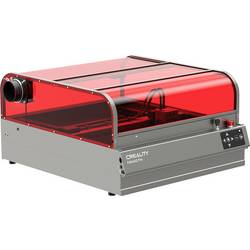
Creality Laserschneider 1005010178 GravierenDer Creality Falcon2 Pro ist ein innovativer 60W Lasergravierer und -schneider, der höchste Präzision, Sicherheit und Benutzerfreundlichkeit bietet. Dank der integrierten Kamera, der 360° transparenten Abdeckung und der FDA Klasse 1 Sicherheitszertifizierung können Sie effizient und sicher arbeiten. Perfekt für Profis, Kreative und Unternehmen, die hochwertige Gravuren und Schnitte auf Holz, Acryl, Leder und mehr umsetzen möchten. Creality Falcon2 Pro Enclosed Laser Engraver & Cutter – Präzision trifft auf Innovation Der Creality Falcon2 Pro Enclosed ist der ultimative Lasergravierer und -schneider, der höchste Präzision, Sicherheit und Effizienz vereint. Entwickelt für Profis, Kreative und Unternehmen, bietet dieses High-End-Gerät eine unübertroffene Leistung und grenzenlose Möglichkeiten für Gravur- und Schneidprojekte. Maximale Power mit 60W optischer Laserleistung Dank der innovativen FAC-Spotkompressionstechnologie kombiniert der Falcon2 Pro acht leistungsstarke 5W-Laserdioden zu einer beeindruckenden 60W optischen Leistung. 360° Volleinsicht – Präzision in Echtzeit Mit seinem volltransparenten, tiefroten Deckel bietet der Falcon2 Pro eine uneingeschränkte Sicht auf den Arbeitsbereich. Sie können den gesamten Gravurprozess ohne Schutzbrille verfolgen - ästhetisch ansprechend und maximal funktional. Höchste Präzision dank integrierter Kamera Die hochauflösende Pilotenkamera sorgt für eine exakte Positionierung und eine zuverlässige Vorschau Ihrer Designs. Intelligentes Schubladensystem – Sauberkeit & Ordnung Der Falcon2 Pro überzeugt nicht nur mit Leistung, sondern auch mit durchdachtem Design für eine saubere Arbeitsumgebung. Falcon2 – Entfesseln Sie Ihre Kreativität Der Falcon2 Pro überzeugt nicht nur mit Leistung, sondern auch mit durchdachtem Design für eine saubere Arbeitsumgebung. Perfekt für Hersteller, Designer, Hobbyisten und professionelle Gravurprojekte.1939,00 €*Versand: 20,22 €Sichere Weiterleitung zum Anbieter
-
Was bedeutet an Schnellzugriff anheften?
Was bedeutet an Schnellzugriff anheften? Das Anheften von Elementen an den Schnellzugriff bedeutet, dass sie dort leicht und schnell zugänglich sind, ohne dass man lange suchen muss. Dadurch kann man häufig verwendete Elemente wie Programme, Dateien oder Ordner mit einem Klick öffnen. Diese Funktion erleichtert die Arbeit und spart Zeit, da man nicht jedes Mal den gesamten Dateipfad durchsuchen muss. Durch das Anheften von Elementen an den Schnellzugriff kann man seine Arbeitsabläufe effizienter gestalten und produktiver arbeiten. **
-
Kann man Playlists auf Spotify anheften?
Ja, man kann Playlists auf Spotify anheften. Wenn du eine Playlist anheftest, wird sie oben in deiner Bibliothek angezeigt, damit du schnell darauf zugreifen kannst. Du kannst bis zu drei Playlists anheften. **
-
Wie kann man Nachrichten in Gruppen anheften?
Um Nachrichten in Gruppen anzuheften, musst du Administratorrechte in der Gruppe haben. Öffne die Gruppe, wähle die Nachricht aus, die du anheften möchtest, und tippe auf die Option "Anheften". Die ausgewählte Nachricht wird dann oben in der Gruppe angezeigt, damit sie für alle Gruppenmitglieder leicht zugänglich ist. **
-
Wie kann ich Verknüpfung An Taskleiste anheften?
Um eine Verknüpfung an die Taskleiste zu heften, klicke mit der rechten Maustaste auf das Programm oder die Datei, die du anheften möchtest. Wähle dann die Option "An Taskleiste anheften" aus dem Kontextmenü. Alternativ kannst du auch die Verknüpfung auf den Desktop ziehen und von dort aus in die Taskleiste ziehen. Du kannst auch die Windows-Suche verwenden, um das Programm zu finden, und dann mit der rechten Maustaste auf das Suchergebnis klicken, um es an die Taskleiste anzuheften. Stelle sicher, dass das Programm oder die Datei bereits auf deinem Computer installiert ist, bevor du versuchst, es an die Taskleiste anzuheften. **
* Alle Preise verstehen sich inklusive der gesetzlichen Mehrwertsteuer und ggf. zuzüglich Versandkosten. Die Angebotsinformationen basieren auf den Angaben des jeweiligen Shops und werden über automatisierte Prozesse aktualisiert. Eine Aktualisierung in Echtzeit findet nicht statt, so dass es im Einzelfall zu Abweichungen kommen kann. ** Hinweis: Teile dieses Inhalts wurden von KI erstellt.